使用MindSpore Lite实现图像分类(ArkTS)
场景说明
开发者可以使用@ohos.ai.mindSporeLite,在UI代码中集成MindSpore Lite能力,快速部署AI算法,进行AI模型推理,实现图像分类的应用。
图像分类可实现对图像中物体的识别,在医学影像分析、自动驾驶、电子商务、人脸识别等有广泛的应用。
基本概念
在进行开发前,请先了解以下概念。
张量:它与数组和矩阵非常相似,是MindSpore Lite网络运算中的基本数据结构。
Float16推理模式: Float16又称半精度,它使用16比特表示一个数。Float16推理模式表示推理的时候用半精度进行推理。
接口说明
这里给出MindSpore Lite推理的通用开发流程中涉及的一些接口,具体请见下列表格。更多接口及详细内容,请见@ohos.ai.mindSporeLite (推理能力)。
| 接口名 | 描述 |
|---|---|
| loadModelFromFile(model: string, context?: Context): Promise<Model> | 从路径加载模型。 |
| getInputs(): MSTensor[] | 获取模型的输入。 |
| predict(inputs: MSTensor[]): Promise<MSTensor[]> | 推理模型。 |
| getData(): ArrayBuffer | 获取张量的数据。 |
| setData(inputArray: ArrayBuffer): void | 设置张量的数据。 |
开发流程
- 选择图像分类模型。
- 在端侧使用MindSpore Lite推理模型,实现对选择的图片进行分类。
环境准备
安装DevEco Studio,要求版本 >= 4.1,并更新SDK到API 11或以上。
开发步骤
本文以对相册的一张图片进行推理为例,提供使用MindSpore Lite实现图像分类的开发指导。
选择模型
本示例程序中使用的图像分类模型文件为mobilenetv2.ms,放置在entry/src/main/resources/rawfile工程目录下。
如果开发者有其他图像分类的预训练模型,请参考MindSpore Lite 模型转换介绍,将原始模型转换成.ms格式。
编写代码
图像输入和预处理
-
此处以获取相册图片为例,调用@ohos.file.picker 实现相册图片文件的选择。
-
根据模型的输入尺寸,调用@ohos.multimedia.image (实现图片处理)、@ohos.file.fs (实现基础文件操作) API对选择图片进行裁剪、获取图片buffer数据,并进行标准化处理。
// Index.ets
import { photoAccessHelper } from '@kit.MediaLibraryKit';
import { BusinessError } from '@kit.BasicServicesKit';
import { image } from '@kit.ImageKit';
import { fileIo } from '@kit.CoreFileKit';

@Entry
@Component
struct Index {
  @State modelName: string = 'mobilenetv2.ms';
  @State modelInputHeight: number = 224;
  @State modelInputWidth: number = 224;
  @State uris: Array<string> = [];

  build() {
    Row() {
      Column() {
        Button() {
          Text('photo')
            .fontSize(30)
            .fontWeight(FontWeight.Bold)
        }
        .type(ButtonType.Capsule)
        .margin({
          top: 20
        })
        .backgroundColor('#0D9FFB')
        .width('40%')
        .height('5%')
        .onClick(() => {
          let resMgr = this.getUIContext()?.getHostContext()?.getApplicationContext().resourceManager;
          resMgr?.getRawFileContent(this.modelName).then(modelBuffer => {
            // 获取相册图片
            // 1.创建图片文件选择实例
            let photoSelectOptions = new photoAccessHelper.PhotoSelectOptions();

            // 2.设置选择媒体文件类型为IMAGE,设置选择媒体文件的最大数目
            photoSelectOptions.MIMEType = photoAccessHelper.PhotoViewMIMETypes.IMAGE_TYPE;
            photoSelectOptions.maxSelectNumber = 1;

            // 3.创建图库选择器实例,调用select()接口拉起图库界面进行文件选择。文件选择成功后,返回photoSelectResult结果集。
            let photoPicker = new photoAccessHelper.PhotoViewPicker();
            photoPicker.select(photoSelectOptions, async (
              err: BusinessError, photoSelectResult: photoAccessHelper.PhotoSelectResult) => {
              if (err) {
                console.error('MS_LITE_ERR: PhotoViewPicker.select failed with err: ' + JSON.stringify(err));
                return;
              }
              console.info('MS_LITE_LOG: PhotoViewPicker.select successfully, ' +
                'photoSelectResult uri: ' + JSON.stringify(photoSelectResult));
              this.uris = photoSelectResult.photoUris;
              console.info('MS_LITE_LOG: uri: ' + this.uris);

              // 预处理图片数据
              try {
                // 1.使用fileIo.openSync接口,通过uri打开这个文件得到fd
                let file = fileIo.openSync(this.uris[0], fileIo.OpenMode.READ_ONLY);
                console.info('MS_LITE_LOG: file fd: ' + file.fd);

                // 2.通过fd使用fileIo.readSync接口读取这个文件内的数据
                let inputBuffer = new ArrayBuffer(4096000);
                let readLen = fileIo.readSync(file.fd, inputBuffer);
                console.info('MS_LITE_LOG: readSync data to file succeed and inputBuffer size is:' + readLen);

                // 3.通过PixelMap预处理
                let imageSource = image.createImageSource(file.fd);
                imageSource.createPixelMap().then((pixelMap) => {
                  pixelMap.getImageInfo().then((info) => {
                    console.info('MS_LITE_LOG: info.width = ' + info.size.width);
                    console.info('MS_LITE_LOG: info.height = ' + info.size.height);
                    // 4.根据模型输入的尺寸,将图片裁剪为对应的size,获取图片buffer数据readBuffer
                    pixelMap.scale(256.0 / info.size.width, 256.0 / info.size.height).then(() => {
                      pixelMap.crop(
                        { x: 16, y: 16, size: { height: this.modelInputHeight, width: this.modelInputWidth } }
                      ).then(async () => {
                        let info = await pixelMap.getImageInfo();
                        console.info('MS_LITE_LOG: crop info.width = ' + info.size.width);
                        console.info('MS_LITE_LOG: crop info.height = ' + info.size.height);
                        // 需要创建的像素buffer大小
                        let readBuffer = new ArrayBuffer(this.modelInputHeight * this.modelInputWidth * 4);
                        await pixelMap.readPixelsToBuffer(readBuffer);
                        console.info('MS_LITE_LOG: Succeeded in reading image pixel data, buffer: ' +
                        readBuffer.byteLength);
                        // 处理readBuffer,转换成float32格式,并进行标准化处理
                        const imageArr = new Uint8Array(
                          readBuffer.slice(0, this.modelInputHeight * this.modelInputWidth * 4));
                        console.info('MS_LITE_LOG: imageArr length: ' + imageArr.length);
                        let means = [0.485, 0.456, 0.406];
                        let stds = [0.229, 0.224, 0.225];
                        let float32View = new Float32Array(this.modelInputHeight * this.modelInputWidth * 3);
                        let index = 0;
                        for (let i = 0; i < imageArr.length; i++) {
                          if ((i + 1) % 4 == 0) {
                            float32View[index] = (imageArr[i - 3] / 255.0 - means[0]) / stds[0]; // B
                            float32View[index+1] = (imageArr[i - 2] / 255.0 - means[1]) / stds[1]; // G
                            float32View[index+2] = (imageArr[i - 1] / 255.0 - means[2]) / stds[2]; // R
                            index += 3;
                          }
                        }
                        console.info('MS_LITE_LOG: float32View length: ' + float32View.length);
                        let printStr = 'float32View data:';
                        for (let i = 0; i < 20; i++) {
                          printStr += ' ' + float32View[i];
                        }
                        console.info('MS_LITE_LOG: float32View data: ' + printStr);
                      })
                    })
                  })
                })
              } catch (err) {
                console.error('MS_LITE_LOG: uri: open file fd failed.' + err);
              }
            })
          })
        })
      }
      .width('100%')
    }
    .height('100%')
  }
}
编写推理代码
-
工程默认设备定义的能力集可能不包含MindSporeLite。需在DevEco Studio工程的entry/src/main目录下,手动创建syscap.json文件,内容如下:
{ "devices": { "general": [ // 需跟module.json5中deviceTypes保持一致。 "default" ] }, "development": { "addedSysCaps": [ "SystemCapability.AI.MindSporeLite" ] } } -
调用@ohos.ai.mindSporeLite实现端侧推理。具体开发过程及细节如下:
- 创建上下文,设置线程数、设备类型等参数。本样例模型,不支持使用NNRt推理。
- 加载模型。本文从内存加载模型。
- 加载数据。模型执行之前需要先获取输入,再向输入的张量中填充数据。
- 执行推理。使用predict接口进行模型推理。
// model.ets
import { mindSporeLite } from '@kit.MindSporeLiteKit'

export default async function modelPredict(
  modelBuffer: ArrayBuffer, inputsBuffer: ArrayBuffer[]): Promise<mindSporeLite.MSTensor[]> {

  // 1.创建上下文,设置线程数、设备类型等参数。本样例模型,不支持配置context.target = ["nnrt"]。
  let context: mindSporeLite.Context = {};
  context.target = ['cpu'];
  context.cpu = {}
  context.cpu.threadNum = 2;
  context.cpu.threadAffinityMode = 1;
  context.cpu.precisionMode = 'enforce_fp32';

  // 2.从内存加载模型。
  let msLiteModel: mindSporeLite.Model = await mindSporeLite.loadModelFromBuffer(modelBuffer, context);

  // 3.设置输入数据。
  let modelInputs: mindSporeLite.MSTensor[] = msLiteModel.getInputs();
  for (let i = 0; i < inputsBuffer.length; i++) {
    let inputBuffer = inputsBuffer[i];
    if (inputBuffer != null) {
      modelInputs[i].setData(inputBuffer as ArrayBuffer);
    }
  }

  // 4.执行推理。
  console.info('=========MS_LITE_LOG: MS_LITE predict start=====');
  let modelOutputs: mindSporeLite.MSTensor[] = await msLiteModel.predict(modelInputs);
  return modelOutputs;
}
进行推理并输出结果
加载模型文件,调用推理函数,对相册选择的图片进行推理,并对推理结果进行处理。
// Index.ets
import modelPredict from './model';

@Entry
@Component
struct Index {
  @State modelName: string = 'mobilenetv2.ms';
  @State modelInputHeight: number = 224;
  @State modelInputWidth: number = 224;
  @State max: number = 0;
  @State maxIndex: number = 0;
  @State maxArray: Array<number> = [];
  @State maxIndexArray: Array<number> = [];

  build() {
    Row() {
      Column() {
        Button() {
          Text('photo')
            .fontSize(30)
            .fontWeight(FontWeight.Bold)
        }
        .type(ButtonType.Capsule)
        .margin({
          top: 20
        })
        .backgroundColor('#0D9FFB')
        .width('40%')
        .height('5%')
        .onClick(() => {
          let resMgr = this.getUIContext()?.getHostContext()?.getApplicationContext().resourceManager;
          resMgr?.getRawFileContent(this.modelName).then(modelBuffer => {
            let float32View = new Float32Array(this.modelInputHeight * this.modelInputWidth * 3);
            // 图像输入和预处理。
            // 完成图像输入和预处理后的buffer数据保存在float32View,具体可见上文图像输入和预处理中float32View的定义和处理。
            let inputs: ArrayBuffer[] = [float32View.buffer];
            // predict
            modelPredict(modelBuffer.buffer.slice(0), inputs).then(outputs => {
              console.info('=========MS_LITE_LOG: MS_LITE predict success=====');
              // 结果打印
              for (let i = 0; i < outputs.length; i++) {
                let out = new Float32Array(outputs[i].getData());
                let printStr = outputs[i].name + ':';
                for (let j = 0; j < out.length; j++) {
                  printStr += out[j].toString() + ',';
                }
                console.info('MS_LITE_LOG: ' + printStr);
                // 取分类占比的最大值
                this.max = 0;
                this.maxIndex = 0;
                this.maxArray = [];
                this.maxIndexArray = [];
                let newArray = out.filter(value => value !== this.max)
                for (let n = 0; n < 5; n++) {
                  this.max = out[0];
                  this.maxIndex = 0;
                  for (let m = 0; m < newArray.length; m++) {
                    if (newArray[m] > this.max) {
                      this.max = newArray[m];
                      this.maxIndex = m;
                    }
                  }
                  this.maxArray.push(Math.round(this.max * 10000))
                  this.maxIndexArray.push(this.maxIndex)
                  // filter数组过滤函数
                  newArray = newArray.filter(value => value !== this.max)
                }
                console.info('MS_LITE_LOG: max:' + this.maxArray);
                console.info('MS_LITE_LOG: maxIndex:' + this.maxIndexArray);
              }
              console.info('=========MS_LITE_LOG END=========');
            })
          })
        })
      }
      .width('100%')
    }
    .height('100%')
  }
}
调测验证
-
在DevEco Studio中连接设备,点击Run entry,编译Hap,有如下显示:
Launching com.samples.mindsporelitearktsdemo $ hdc shell aa force-stop com.samples.mindsporelitearktsdemo $ hdc shell mkdir data/local/tmp/xxx $ hdc file send C:\Users\xxx\MindSporeLiteArkTSDemo\entry\build\default\outputs\default\entry-default-signed.hap "data/local/tmp/xxx" $ hdc shell bm install -p data/local/tmp/xxx $ hdc shell rm -rf data/local/tmp/xxx $ hdc shell aa start -a EntryAbility -b com.samples.mindsporelitearktsdemo -
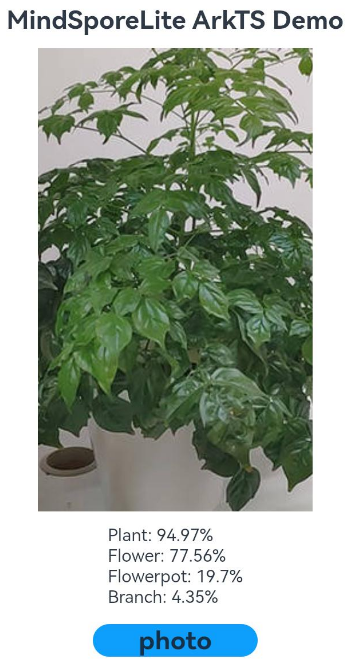
在设备屏幕点击photo按钮,选择图片,点击确定。设备屏幕显示所选图片的分类结果,在日志打印结果中,过滤关键字”MS_LITE“,可得到如下结果:
08-06 03:24:33.743   22547-22547  A03d00/JSAPP                   com.sampl...liteark+  I     MS_LITE_LOG: PhotoViewPicker.select successfully, photoSelectResult uri: {"photoUris":["file://media/Photo/13/IMG_1501955351_012/plant.jpg"]}
08-06 03:24:33.795   22547-22547  A03d00/JSAPP                   com.sampl...liteark+  I     MS_LITE_LOG: readSync data to file succeed and inputBuffer size is:32824
08-06 03:24:34.147   22547-22547  A03d00/JSAPP                   com.sampl...liteark+  I     MS_LITE_LOG: crop info.width = 224
08-06 03:24:34.147   22547-22547  A03d00/JSAPP                   com.sampl...liteark+  I     MS_LITE_LOG: crop info.height = 224
08-06 03:24:34.160   22547-22547  A03d00/JSAPP                   com.sampl...liteark+  I     MS_LITE_LOG: Succeeded in reading image pixel data, buffer: 200704
08-06 03:24:34.970   22547-22547  A03d00/JSAPP                   com.sampl...liteark+  I     =========MS_LITE_LOG: MS_LITE predict start=====
08-06 03:24:35.432   22547-22547  A03d00/JSAPP                   com.sampl...liteark+  I     =========MS_LITE_LOG: MS_LITE predict success=====
08-06 03:24:35.447   22547-22547  A03d00/JSAPP                   com.sampl...liteark+  I     MS_LITE_LOG: Default/head-MobileNetV2Head/Sigmoid-op466:0.0000034338463592575863,0.000014028532859811094,9.119685273617506e-7,0.000049100715841632336,9.502661555416125e-7,3.945370394831116e-7,0.04346757382154465,0.00003971960904891603...
08-06 03:24:35.499   22547-22547  A03d00/JSAPP                   com.sampl...liteark+  I     MS_LITE_LOG: max:9497,7756,1970,435,46
08-06 03:24:35.499   22547-22547  A03d00/JSAPP                   com.sampl...liteark+  I     MS_LITE_LOG: maxIndex:323,46,13,6,349
08-06 03:24:35.499   22547-22547  A03d00/JSAPP                   com.sampl...liteark+  I     =========MS_LITE_LOG END=========
效果示意
在设备上,点击photo按钮,选择相册中的一张图片,点击确定。在图片下方显示此图片占比前4的分类信息。



相关实例
针对使用MindSpore Lite进行图像分类应用的开发,有以下相关实例可供参考:
你可能感兴趣的鸿蒙文章
harmony 鸿蒙MindSpore Lite Kit简介
harmony 鸿蒙MindSpore Lite Kit(昇思推理框架服务)
harmony 鸿蒙使用MindSpore Lite实现语音识别(C/C++)
harmony 鸿蒙使用MindSpore Lite实现图像分类(C/C++)
harmony 鸿蒙使用MindSpore Lite进行模型转换