开源鸿蒙 编译

2022-08-09 浏览 (1004)

编译

  1. 在菜单栏中点击Project Settings按钮,进入Hi3516DV300工程配置界面。
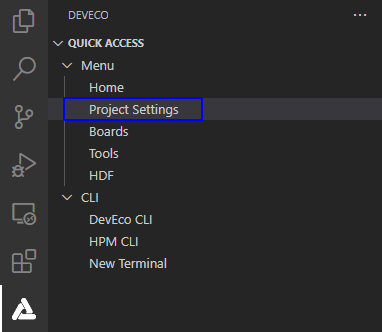
    zh-cn_image_0000001265492885

  2. 在Tool Chain页签中,DevEco Device Tool会自动检测依赖的编译工具链是否完备,如果提示部分工具缺失,可点击Install按钮,自动安装所需工具链。

    zh-cn_image_0000001265652869

  3. 安装Hi3516DV300相关工具链,部分工具安装需要使用root权限,请在“TERMINAL”窗口输入用户密码进行安装。

    icon-note.gif 说明: 如果出现安装pip组件失败,可参考修改Python源的方法进行修改,完成尝试重新安装。

    zh-cn_image_0000001220852753

    工具链自动安装完成后如下图所示。

    zh-cn_image_0000001220852754

  4. 在“hi3516dv300”配置页签中,设置源码的编译类型build_type,默认为“debug“类型,请根据需要进行修改。然后点击Save按钮进行保存。

    zh-cn_image_0000001221172711

  5. 在“PROJECT TASKS”中,点击对应开发板下的Build按钮,执行编译。

    zh-cn_image_0000001265772913

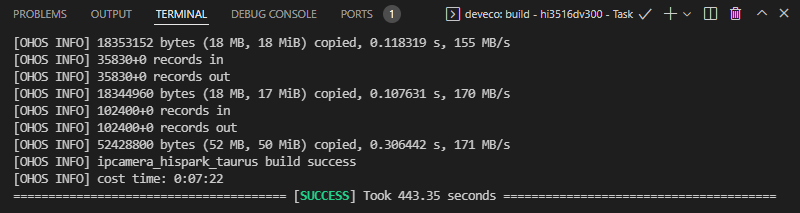
  6. 等待编译完成,在TERMINAL窗口输出“SUCCESS”,编译完成。

    zh-cn_image_0000001221012766

    编译完成后,可以在工程的out目录下,查看编译生成的文件,用于后续的Hi3516DV300开发板烧录

你可能感兴趣的文章

开源鸿蒙 快速入门

开源鸿蒙 quickstart-build

开源鸿蒙 导入源码工程

开源鸿蒙 搭建Windows+Ubuntu混合开发环境

开源鸿蒙 Hi3516开发板介绍

开源鸿蒙 Hi3861开发板介绍

开源鸿蒙 轻量与小型系统入门概述

开源鸿蒙 获取源码

开源鸿蒙 烧录

开源鸿蒙 编写“Hello World”程序

  • 所属分类: 后端技术
  • 本文标签: 软件 鸿蒙
  • 版权声明: 本文链接 https://seaxiang.com/blog/2571db6a6e4f450c85e4edcc5eb1f51b